01 · Ambiente
Conferir Linux Mint
Registrar a versão do sistema e conhecer o terminal Bash.
Vamos preparar uma área de trabalho organizada dentro da máquina virtual (VM) Linux Mint, registrar as condições do laboratório e criar um histórico local com Git. Os comandos desta aula são para o terminal Bash do Linux Mint.
Ao concluir esta aula, você deverá conseguir identificar o Linux Mint da VM, conferir as ferramentas, organizar a pasta do laboratório, documentar as condições do teste e guardar a preparação em um repositório Git local.
Registrar a versão do sistema e conhecer o terminal Bash.
Manter os arquivos do projeto em uma pasta própria dentro da VM.
Conferir as ferramentas Python usadas nas atividades do laboratório.
Guardar etapas selecionadas no histórico local do projeto.
Um computador virtual que executa o Linux Mint dentro do computador principal. O VirtualBox é o programa usado para criar, iniciar e configurar essa VM.
Será usado para abrir a pasta e editar os arquivos do projeto.
Recebe comandos para conferir o sistema, Python e Git.
Registre a versão disponível na sua VM; ela pode variar conforme a versão do Mint e as atualizações instaladas.
Guarda um histórico local das mudanças nos arquivos selecionados. Um commit é um registro salvo nesse histórico, com autoria e data.
Os passos a seguir usam o terminal Bash da VM Linux Mint 22.3. Registre as saídas reais; não copie exemplos como se fossem medições.
Clique no atalho do Terminal na barra inferior. Se preferir, abra o menu Iniciar e procure por Terminal.
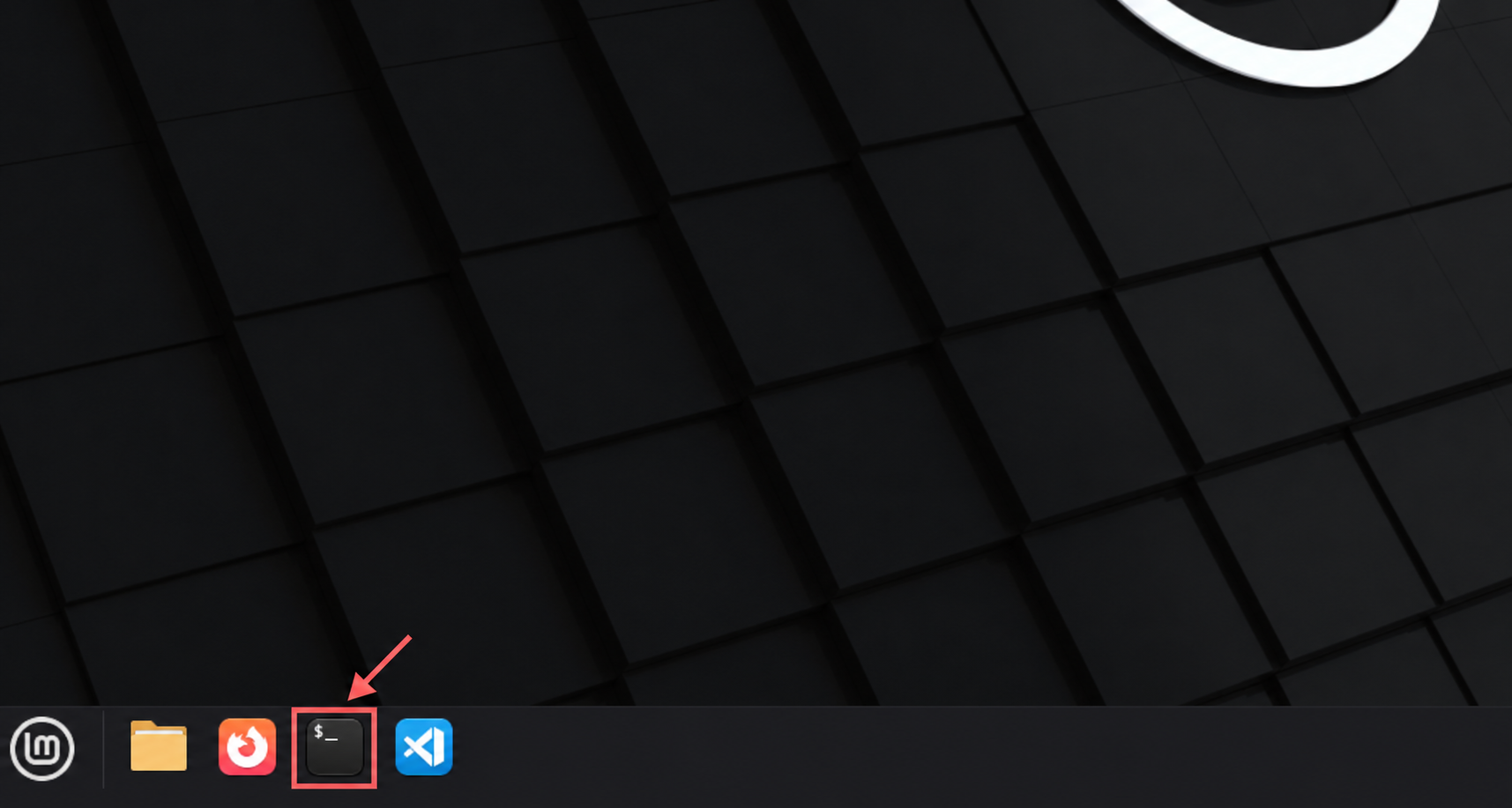
A janela do Terminal deve abrir. Mantenha-a aberta para executar os próximos comandos.
cat /etc/os-release
Localize a linha PRETTY_NAME e registre a edição e a versão mostradas. Esta VM exibe Linux Mint 22.3; a versão instalada em outra VM pode ser diferente.
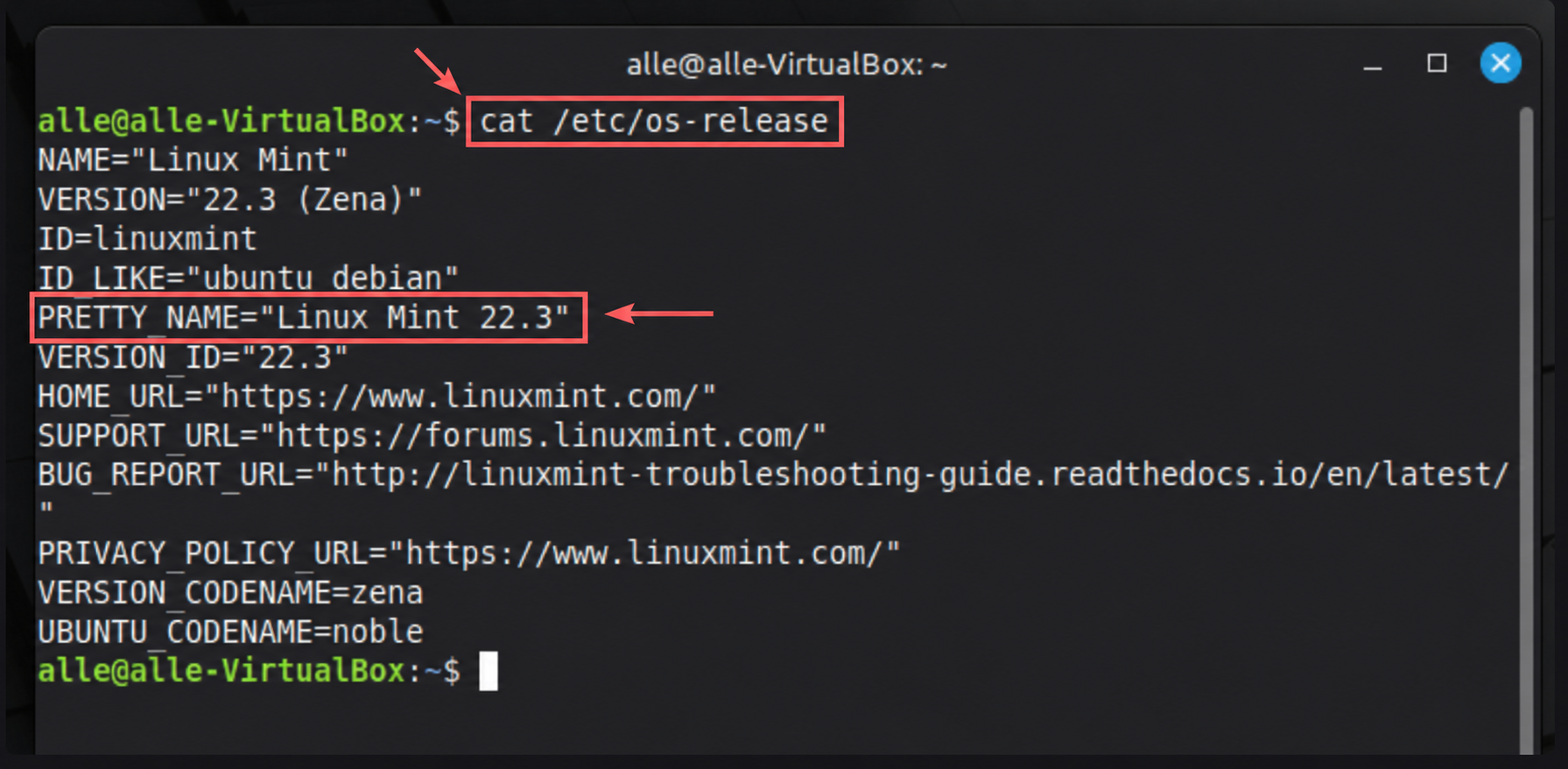
cat /etc/os-release. O segundo destaque envolve toda a linha PRETTY_NAME, onde você confere e registra a versão mostrada.A instalação padrão do Linux Mint 22.3 já inclui Python 3. Confira as versões do Python e do Git com estes comandos:
python3 --version
git --version
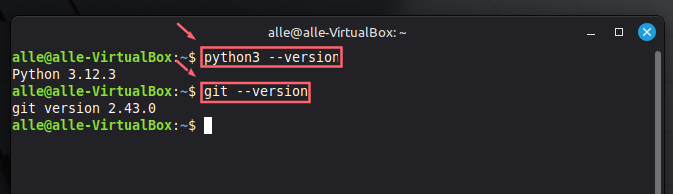
Se git não for encontrado e você estiver usando Linux Mint 22.3, instale-o pelos repositórios configurados do sistema. sudo solicita autorização administrativa. apt é o gerenciador de pacotes do Mint. Execute um comando por vez: sudo apt update consulta os repositórios e atualiza a lista local de pacotes disponíveis. Essa lista funciona como um catálogo; o comando não instala nem atualiza os programas do computador. Depois, sudo apt install git usa essa lista para localizar o pacote Git e solicitar sua instalação. A ordem importa porque o primeiro comando atualiza as informações usadas pelo segundo.
sudo apt update
sudo apt install git
Se o terminal solicitar sua senha, digite a senha da conta Linux. Os caracteres não aparecem enquanto você digita. Leia a lista de pacotes e confirme somente se estiver de acordo. Ao terminar, repita git --version para conferir se a instalação foi concluída.
Esses comandos são para Linux Mint 22.3. Se python3 não for encontrado em uma instalação padrão do Mint, ou se você estiver usando outra distribuição, não presuma que os mesmos componentes estejam instalados. Confira a configuração do sistema e consulte a documentação oficial da distribuição para encontrar o gerenciador e os pacotes adequados; não execute os comandos com apt em outra distribuição sem confirmar que ela o utiliza. Veja também a documentação do APT, usada como referência para os comandos de atualização e instalação.
python3 -c "print('Laboratório Python funcionando')"A opção -c pede ao Python que execute a instrução escrita entre aspas. A função print mostra a mensagem no terminal. O resultado esperado é Laboratório Python funcionando; isso confirma somente que Python executou essa instrução simples.
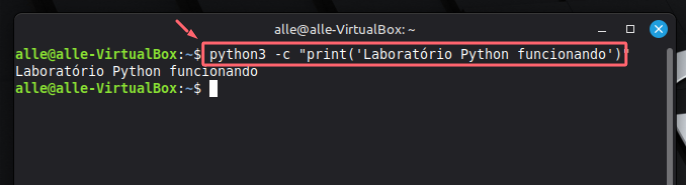
Laboratório Python funcionando e retorna ao prompt, indicando que a instrução foi executada.Nesta seção, vamos conferir como a máquina virtual (VM) usa os recursos do computador principal e quais opções permitem trocas entre os ambientes. Primeiro revisaremos as configurações com a VM desligada; depois, veremos as opções da sessão em execução.
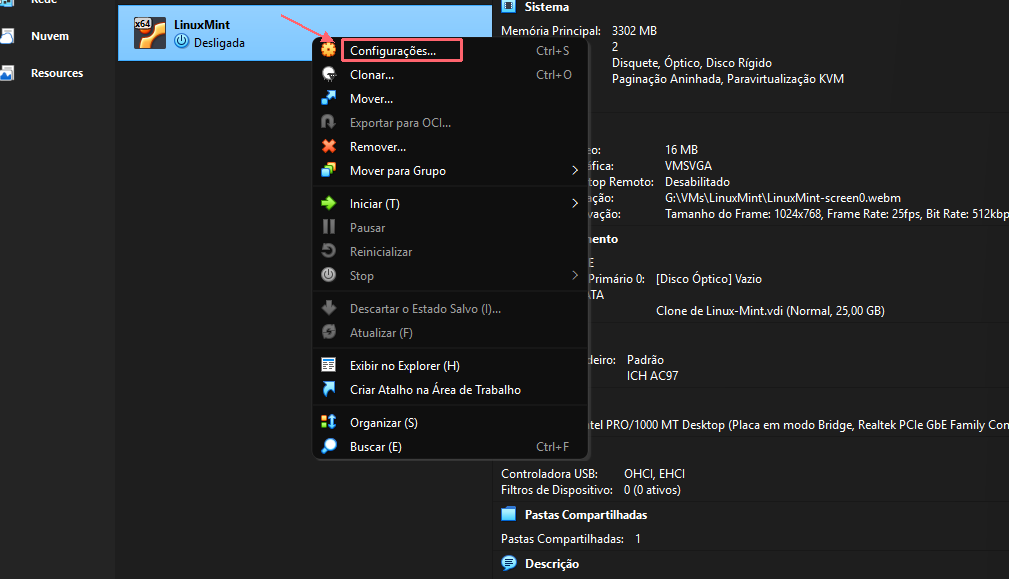
No VirtualBox, confirme que a VM do Linux Mint está desligada. Se estiver em execução, encerre o Linux Mint normalmente e aguarde o estado Desligada. Depois, clique com o botão direito na VM e escolha Configurações.
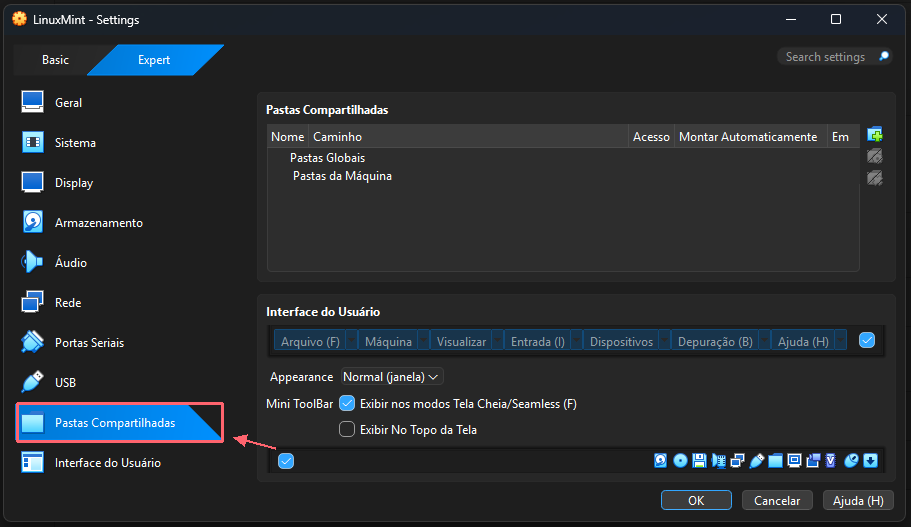
Na lateral das configurações, clique em Pastas Compartilhadas. Confira as categorias e expanda-as se necessário. Registre os caminhos e as permissões que aparecerem; não adicione, remova nem altere pastas nesta conferência.
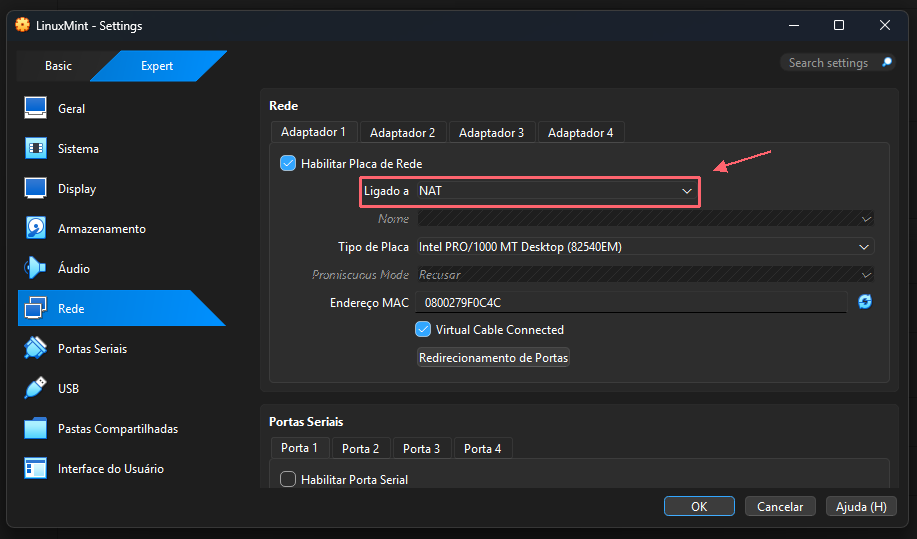
Na lateral, clique em Rede. Na aba Adaptador 1, registre o valor exibido em Ligado a. A captura mostra NAT (tradução de endereços de rede), um modo em que a VM costuma acessar redes externas pela conexão do computador principal. Use o valor que aparecer na sua VM.
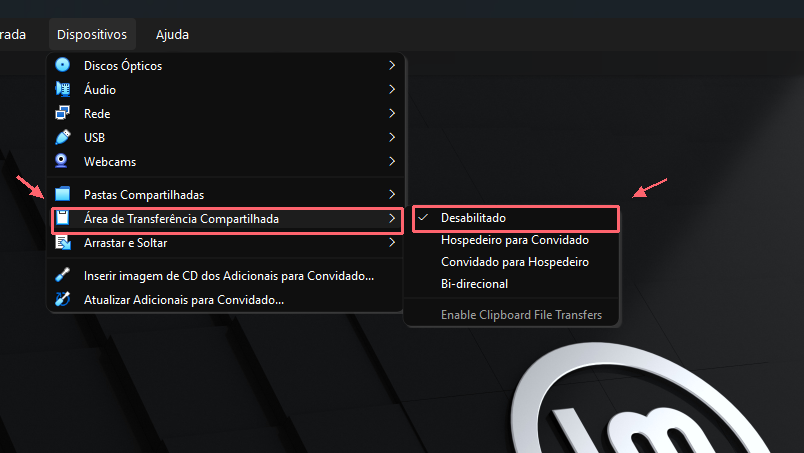
Inicie a VM e abra o Linux Mint. No menu da janela da VM, abra Dispositivos e aponte para Área de Transferência Compartilhada para abrir o submenu. Confira qual opção tem a marca de seleção e registre o estado. Não clique numa opção, pois isso pode alterar a configuração da sessão.
No mesmo menu Dispositivos, aponte para Arrastar e Soltar para abrir o submenu. Confira e registre a opção marcada sem clicar nela. Essas opções mostram o estado da sessão em execução; anote-o separadamente das configurações permanentes da VM.
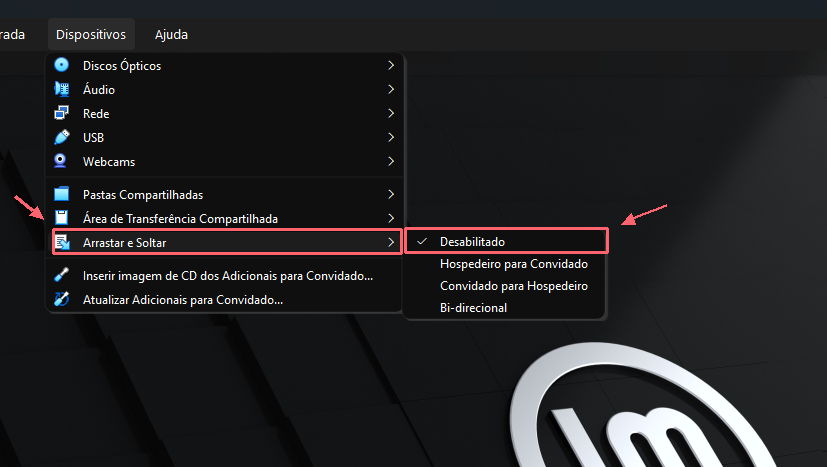
Nesta etapa, você vai criar a pasta do projeto na Área de Trabalho, abri-la no VS Code e preparar dentro dela a pasta docs. As capturas mostram a interface em português ou inglês; os nomes dos menus podem variar conforme o idioma.
Na Área de Trabalho do Linux Mint, clique com o botão direito em uma área vazia e escolha Criar nova pasta.
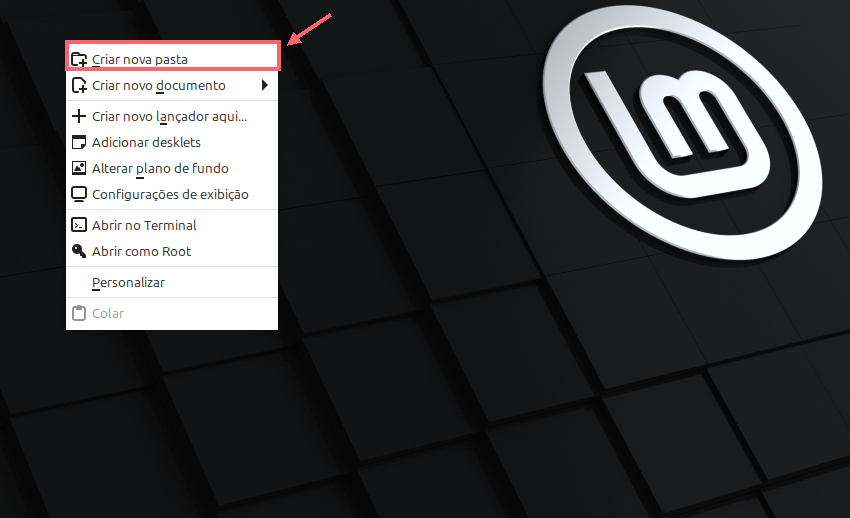
Digite Laboratorio-Keyloggers como nome e confirme com Enter. Confira se a pasta aparece na Área de Trabalho.

Laboratorio-Keyloggers.Se o atalho do VS Code estiver disponível na barra inferior, clique nele. Você também pode abrir o editor pelo menu Iniciar.
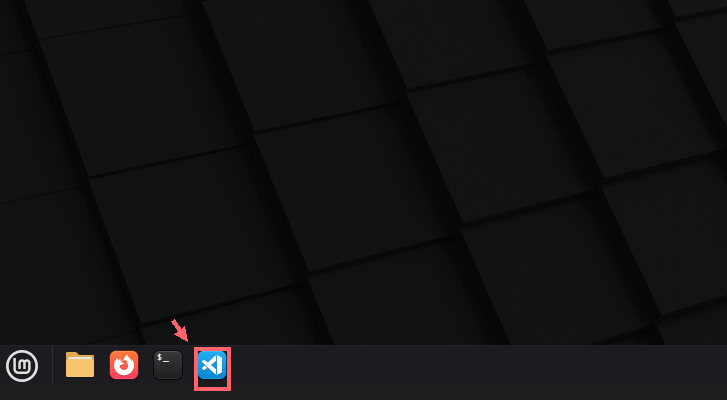
Se o VS Code não estiver instalado, consulte as instruções de instalação desta aula antes de continuar.
No VS Code, abra o menu Arquivo (File) e escolha Abrir Pasta (Open Folder...).
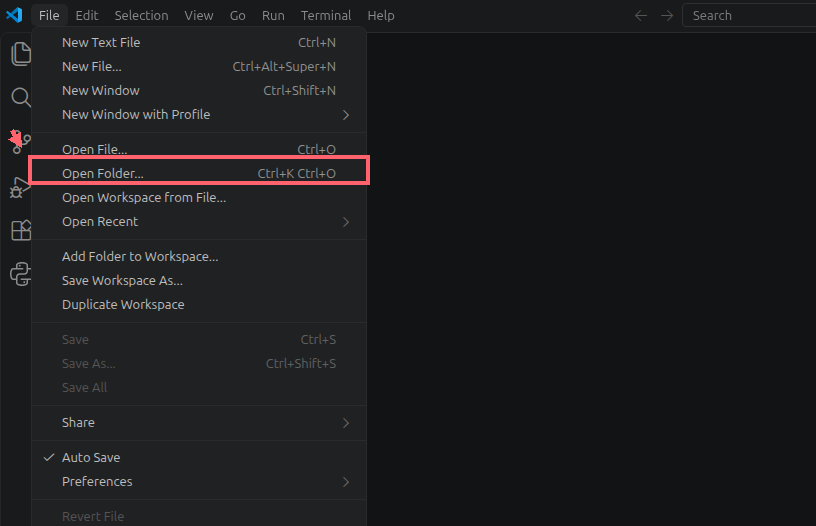
Na janela que abrir, localize e selecione Laboratorio-Keyloggers na Área de Trabalho e confirme em Selecionar. A captura mostra essa pasta selecionada.
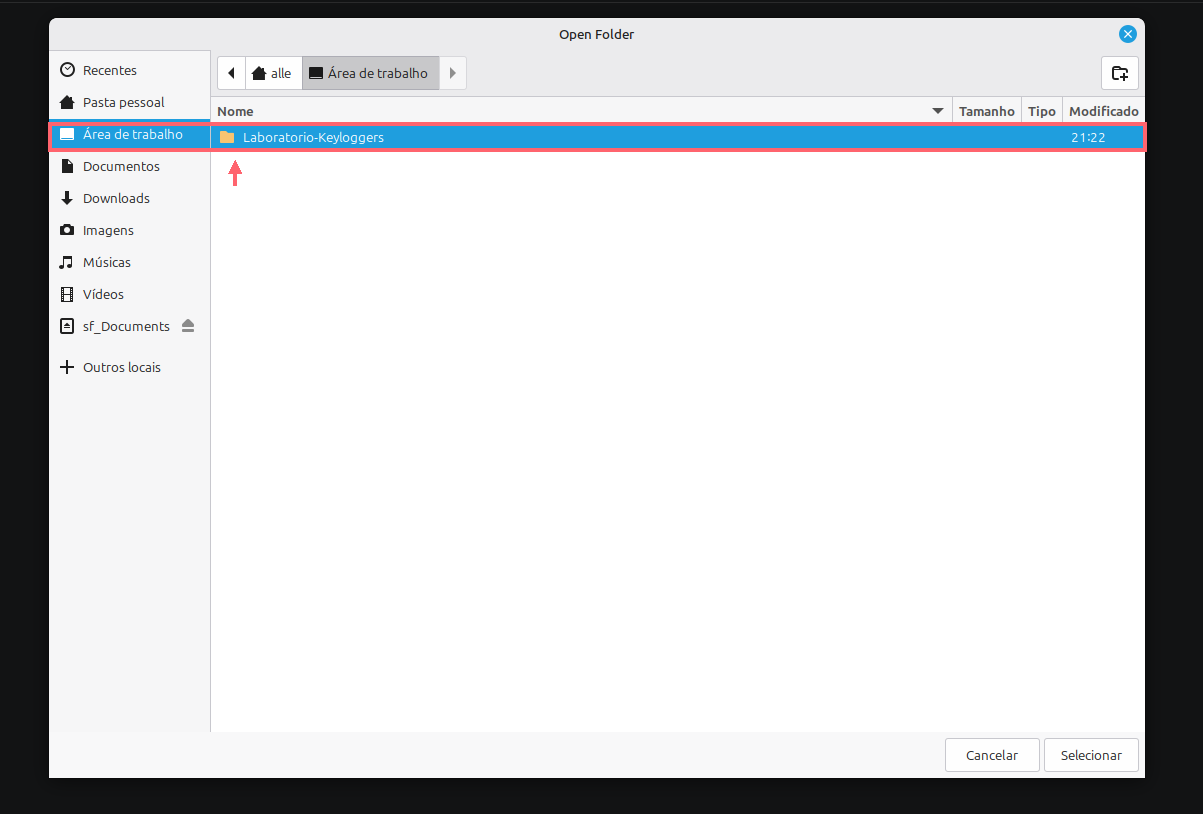
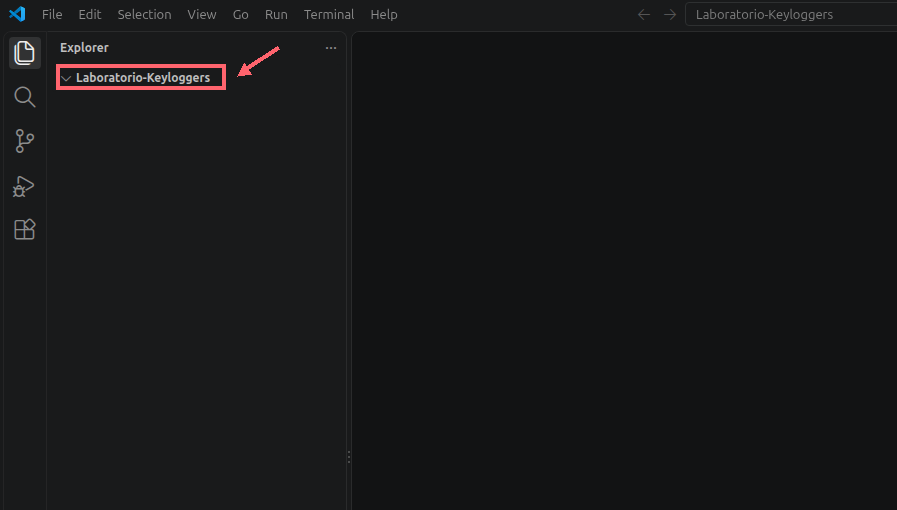
Confira se Laboratorio-Keyloggers aparece como pasta principal no painel Explorer. Assim, os arquivos e as pastas criados nas próximas etapas ficarão dentro do projeto.
No Explorer, use o botão New Folder (Nova Pasta) ao lado do nome do projeto. Digite docs e confirme com Enter. A pasta deve aparecer dentro de Laboratorio-Keyloggers, no mesmo nível de outros arquivos do projeto.
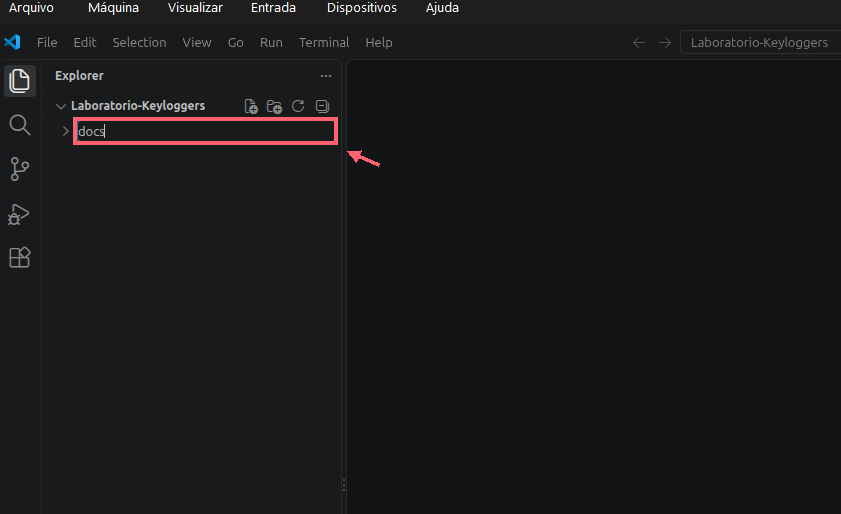
docs no campo destacado e pressione Enter para criar a pasta.No Explorer do VS Code, clique com o botão direito na pasta docs, escolha New File (Novo Arquivo), digite ambiente-laboratorio.md e pressione Enter. O arquivo será aberto no editor.
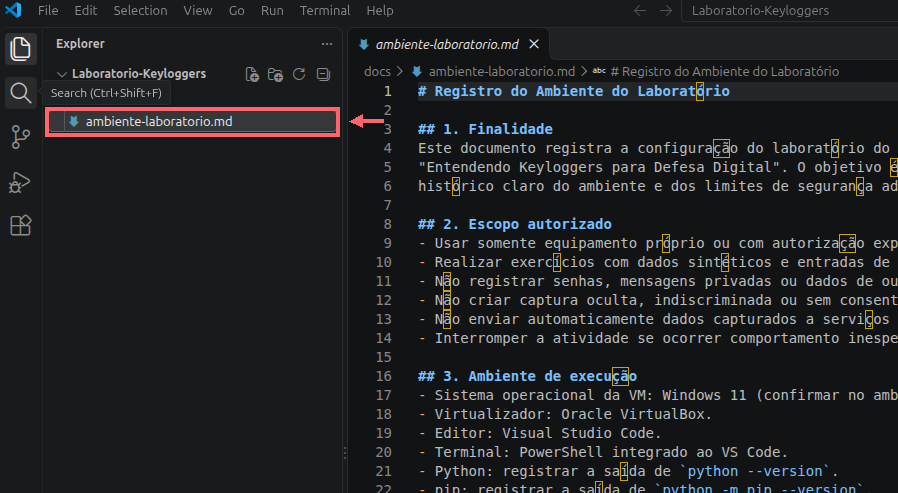
docs e se está aberto no editor.Use o modelo abaixo para registrar as condições observadas nas etapas anteriores. Não preencha valores por suposição.
# Registro do Ambiente do Laboratório

## 1. Finalidade
Documentar o ambiente e os limites usados nas atividades do projeto.

## 2. Escopo autorizado
- Usar somente a VM criada para o laboratório.
- Fazer testes com entradas inventadas e controladas.
- Não registrar senhas, mensagens privadas ou dados de outras pessoas.
- Não criar captura oculta ou fora do escopo combinado.
- Não enviar eventos ou registros de teclado para terceiros.
- Interromper a atividade se ocorrer algo inesperado.

## 3. Ambiente observado
- Sistema e versão (copiar PRETTY_NAME de /etc/os-release):
- Virtualizador:
- Editor:
- Terminal e tipo de sessão gráfica:
- Python 3 (saída de python3 --version):
- Git (saída de git --version):

## 4. Compartilhamento e rede
- Área de Transferência Compartilhada:
- Arrastar e Soltar:
- Pastas Compartilhadas:
- Adaptador e modo de rede:
- Snapshot e data (se houver):

## 5. Organização
- Pasta do projeto: Laboratorio-Keyloggers (Área de Trabalho)
- Documentação: docs/ambiente-laboratorio.md
- Git: repositório local, sem remoto nesta etapa.

## 6. Revisão
- Data da verificação:
- Diferenças ou observações:
- Estado confirmado? Sim / Não
Agora copie todo o modelo exibido acima e cole-o em docs/ambiente-laboratorio.md. Salve o arquivo. Os campos em branco são intencionais: preencha-os somente com informações que você observou. Se houver um snapshot — um ponto salvo do estado da VM — registre seu nome e data; não o restaure nem altere durante esta atividade.
O arquivo .gitignore informa ao Git quais arquivos locais ignorar ao procurar conteúdo para registrar. Ele não apaga arquivos, não criptografa dados e não remove arquivos já adicionados ao histórico.
No Explorer do VS Code, use New File (Novo Arquivo) ao lado de Laboratorio-Keyloggers, digite .gitignore e pressione Enter. O arquivo deve ficar na raiz do projeto, no mesmo nível de docs.
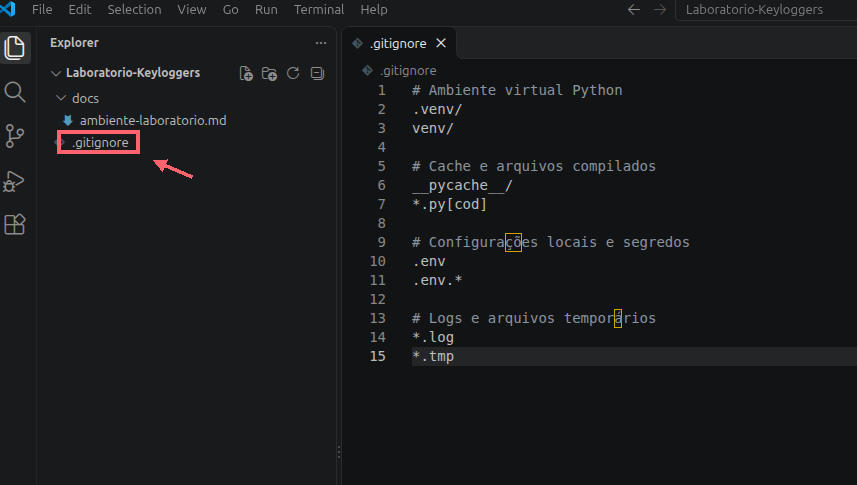
.gitignore no Explorer.Use o modelo abaixo para definir quais arquivos locais o Git deve ignorar.
# Ambiente virtual Python
.venv/
venv/

# Cache e arquivos compilados
__pycache__/
*.py[cod]

# Configurações locais e segredos
.env
.env.*

# Logs e arquivos temporários
*.log
*.tmp
As linhas que começam com # são notas para quem lê o arquivo. Elas separam os grupos e não mudam o que o Git faz.
.venv/ e venv/: ignoram pastas que guardam as ferramentas Python usadas neste projeto. A barra / no fim mostra que a regra vale para uma pasta.__pycache__/: ignora uma pasta que o Python cria para guardar arquivos que ajudam os programas a iniciar mais rápido. O Python pode criar essa pasta de novo quando precisar.*.py[cod]: ignora nomes que terminam em .pyc, .pyo ou .pyd. O sinal * pode representar qualquer nome, como teste. No final, [cod] aceita c, o ou d. Por isso a regra combina, por exemplo, com teste.pyc, teste.pyo e teste.pyd..env e .env.*: ignoram arquivos com opções usadas pelo projeto neste computador. O primeiro pega o nome .env; o segundo pega nomes como .env.local e também .env.example, mesmo que contenha apenas exemplos. Não coloque senhas reais nesses arquivos.*.log e *.tmp: ignoram arquivos cujo nome termina em .log ou .tmp. Arquivos .log guardam mensagens dos programas; arquivos .tmp são arquivos de uso temporário.Essas regras ajudam a evitar que o Git inclua esses arquivos por engano. Elas não apagam arquivos nem retiram do histórico algo que já foi registrado.
Agora copie todo o modelo exibido acima e cole-o em .gitignore. Salve o arquivo.
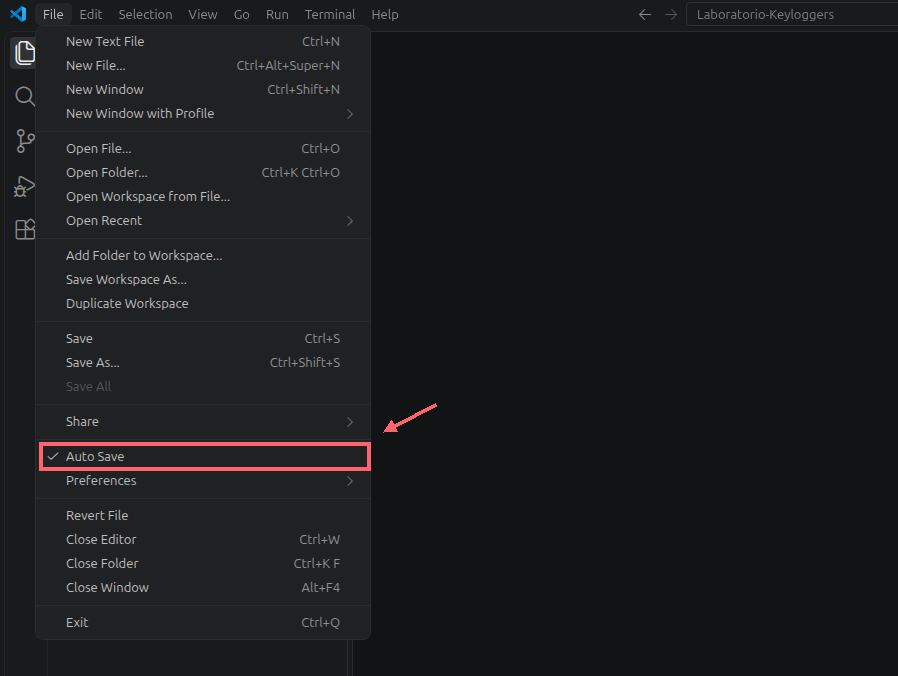
O salvamento automático guarda suas alterações enquanto você edita no VS Code.
No menu File (Arquivo), escolha Auto Save (Salvamento automático). A captura mostra a opção já ativada; se estiver sem a marca, clique nela uma vez para ativá-la.
Um ambiente virtual (venv) é uma pasta com ferramentas Python separadas para este projeto. Pense numa caixa de ferramentas própria: instalar uma biblioteca nela não altera os pacotes Python de outros projetos. Esse recurso organiza dependências, mas não é uma barreira de segurança para executar programas suspeitos.
No menu Terminal do VS Code, escolha New Terminal (Novo Terminal).
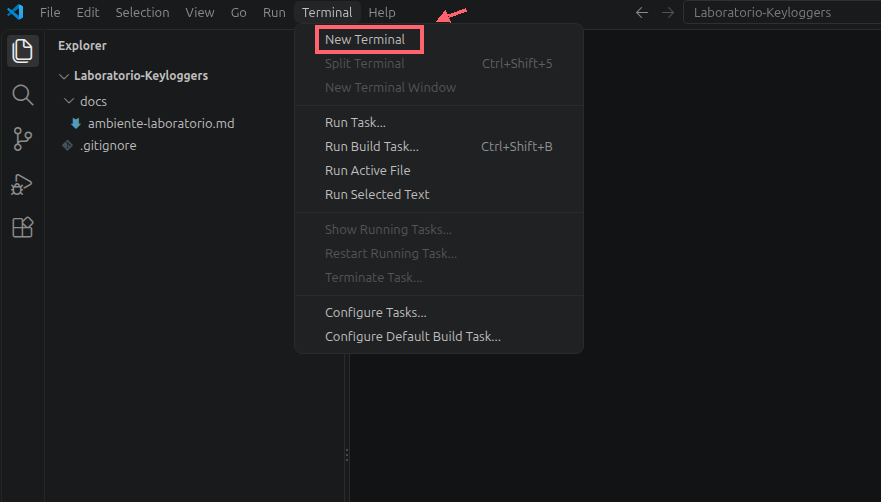
Na primeira vez, o VS Code pode perguntar se você confia nos arquivos desta pasta. Confira se está aberta a pasta Laboratorio-Keyloggers, que você criou para esta aula. Se for essa mesma pasta e você reconhece os arquivos que colocou nela, escolha Trust Folder & Continue. Se não reconhecer a pasta ou algum arquivo, escolha Cancel e confira antes de continuar.
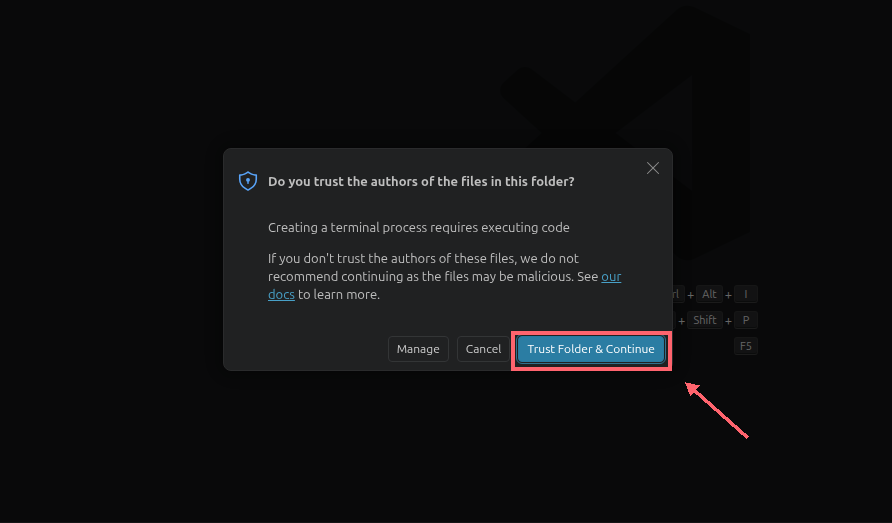
Depois da confirmação, o terminal integrado aparece na parte inferior do VS Code, pronto para receber comandos. O caminho varia entre computadores; nesta captura, ele termina em Laboratorio-Keyloggers.
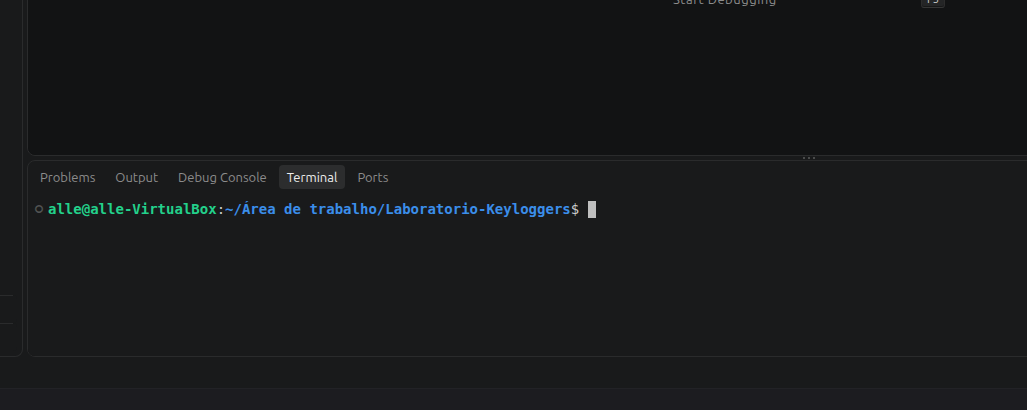
No terminal integrado, digite python3 -m venv .venv e pressione Enter. Esse comando cria a pasta .venv com as ferramentas Python deste projeto.
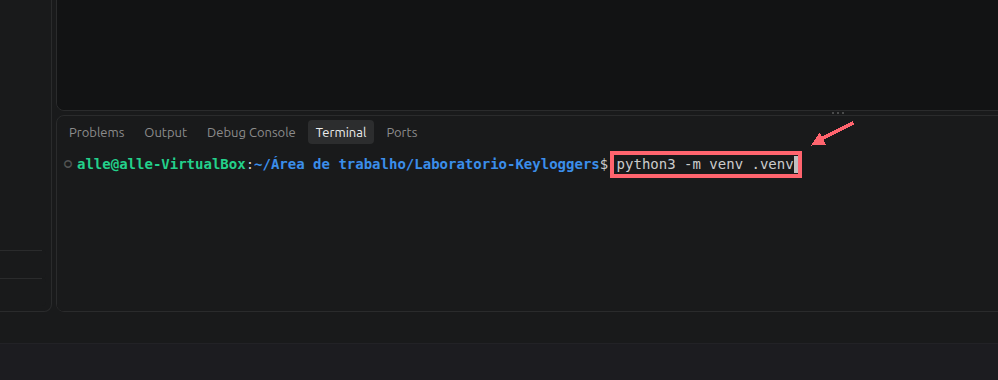
Depois que o terminal voltar a mostrar o cursor, confira se a pasta .venv apareceu no Explorer.
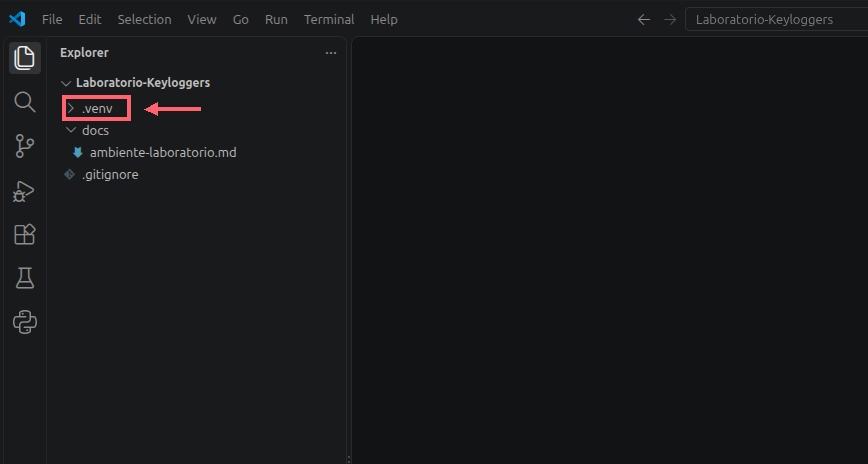
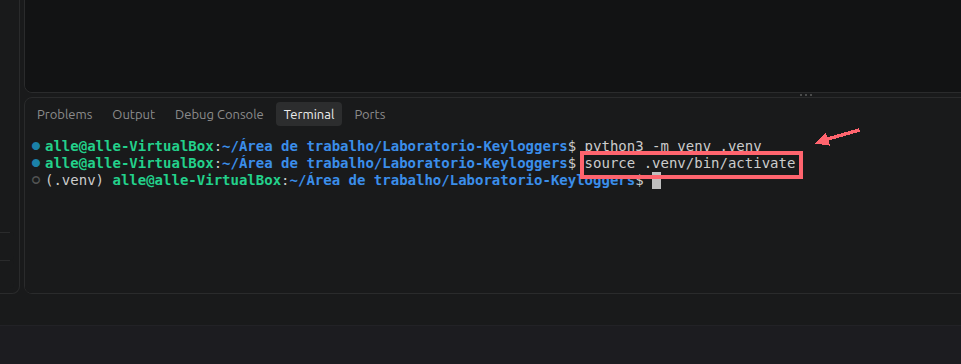
.venv aparece na lista do projeto.Para usar essas ferramentas neste terminal, digite source .venv/bin/activate e pressione Enter. Esse comando ativa a pasta .venv na sessão atual do terminal.
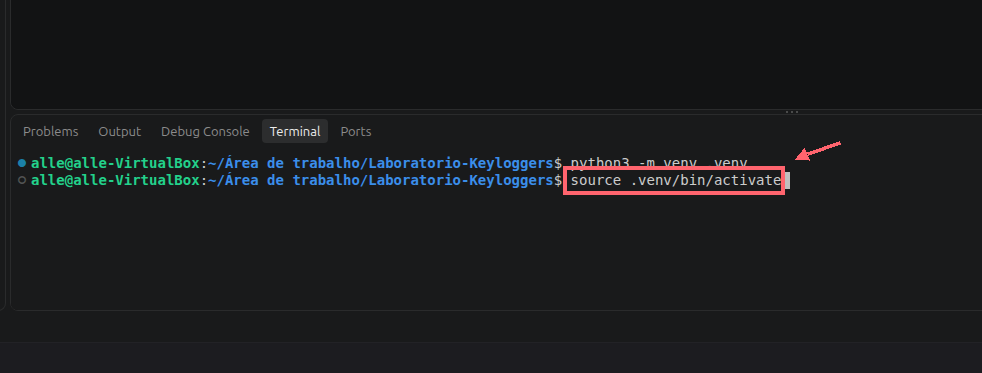
Quando a ativação funcionar, o prompt começa com (.venv). Esse texto indica que os comandos Python seguintes usarão as ferramentas desta pasta.
(.venv) aparece no prompt.Com (.venv) ativo, execute python --version. O comando mostra a versão do Python que será usada neste projeto.
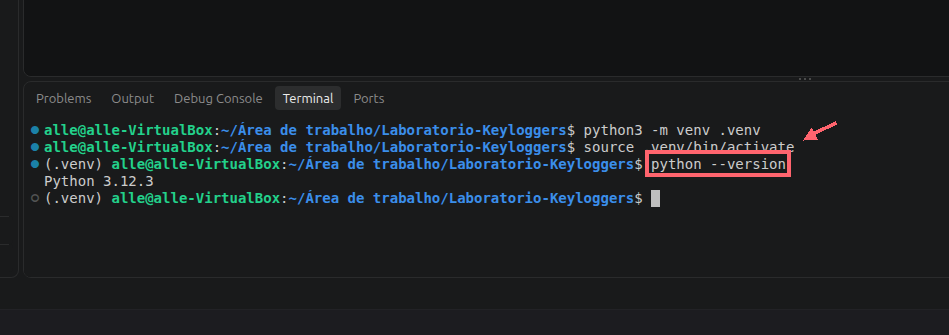
Python 3.12.3. A versão pode ser diferente no seu computador; registre a saída que aparecer.Execute python -m pip --version. Esse comando mostra a versão do pip usada pelo Python ativo. Confira se o caminho exibido contém .venv; assim você confirma que está consultando o pip deste projeto.
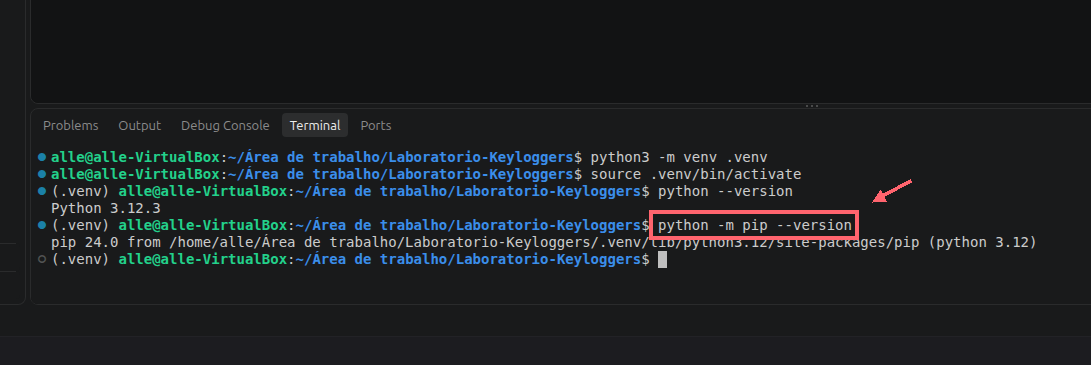
.venv. Sua versão pode ser diferente; registre o que aparecer.Se Python informar que não encontrou venv ou ensurepip, pare. No terminal da VM Linux Mint 22.3, atualize a lista local de pacotes e instale o suporte: primeiro execute sudo apt update, que atualiza o catálogo sem atualizar os programas instalados; depois execute sudo apt install python3-venv, que instala o pacote de suporte a ambientes virtuais. Se o terminal pedir a senha, digite a senha da conta Linux; os caracteres não aparecem enquanto você digita. Se o pacote não estiver disponível ou não corresponder à versão do Python, confira a documentação oficial da sua distribuição. Depois, tente criar .venv novamente. Não use sudo pip nem instale pacotes Python globalmente para contornar o erro.
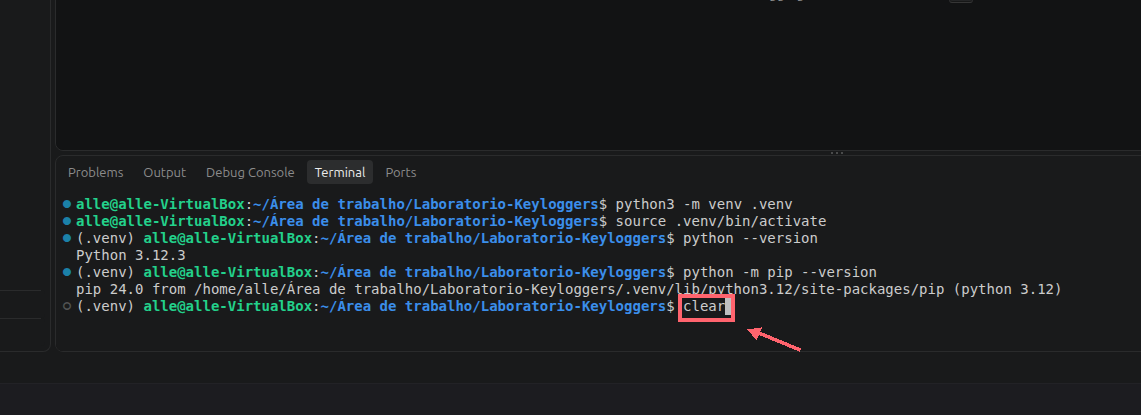
Git guarda um histórico das alterações de uma pasta. Vamos iniciar esse histórico na pasta Laboratorio-Keyloggers, aberta no VS Code. Primeiro, limpe o texto antigo do terminal para facilitar a leitura das próximas saídas.
Digite clear e pressione Enter. Esse comando limpa o texto que aparece na tela do terminal; ele não apaga arquivos nem altera o projeto.
clear para começar com a tela limpa.Na pasta Laboratorio-Keyloggers, execute git init. Ele cria uma pasta interna chamada .git, onde Git guarda o histórico deste projeto. O comando não envia arquivos para a internet.
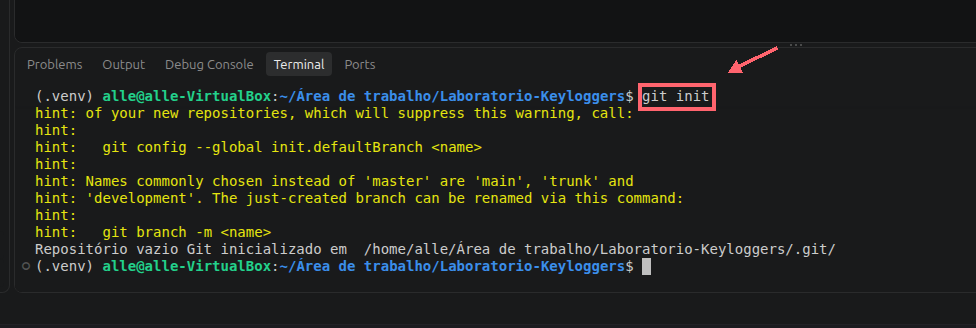
O Git chama de branch uma linha de trabalho. Nesta aula, a linha principal terá o nome main. A opção -M renomeia a linha inicial para esse nome. Digite e execute:
git branch -M main
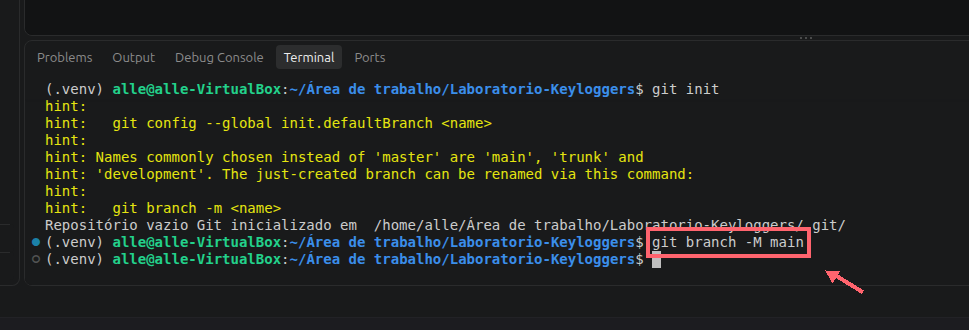
main como nome da linha principal.Execute git status. Esse comando mostra a branch atual e os arquivos que o Git ainda não está acompanhando.
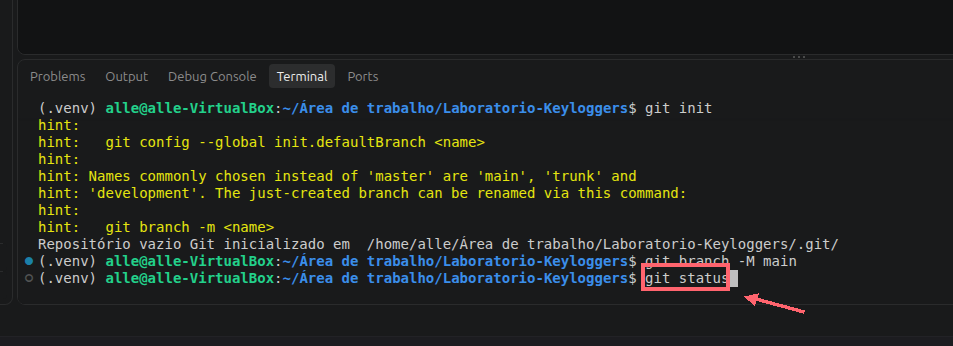
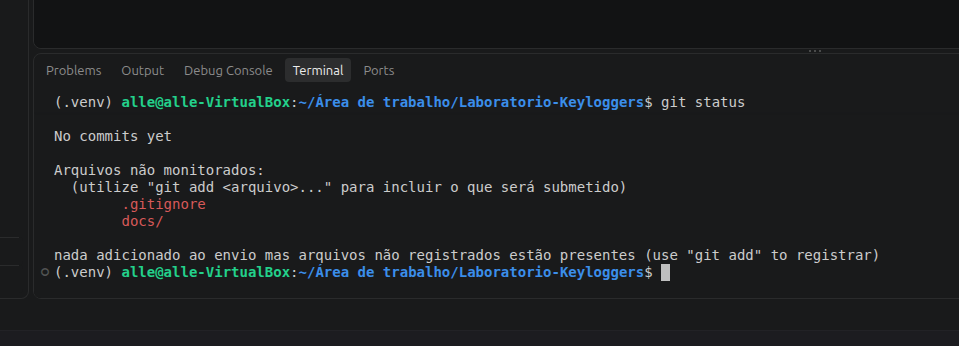
.gitignore e docs/ como arquivos ainda não adicionados ao Git. Isso é esperado antes do primeiro commit.O Git registra nome e e-mail como autoria dos commits. Usaremos --local, que aplica essas informações somente a este repositório.
Troque os exemplos pelo nome e pelo e-mail que deseja associar aos seus commits. Os dois comandos abaixo guardam os dados somente neste projeto.
git config --local user.name "Seu Nome"
git config --local user.email "seu-email@exemplo.com"
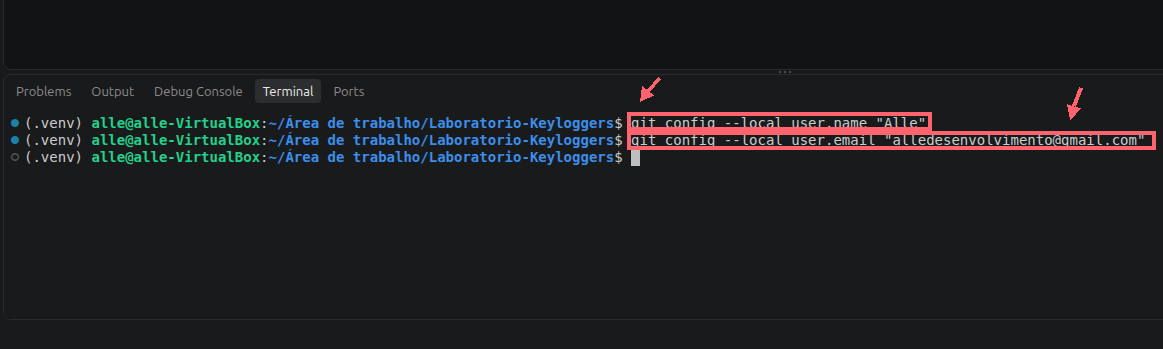
Depois, consulte os dados salvos neste repositório:
git config --local user.name
git config --local user.email
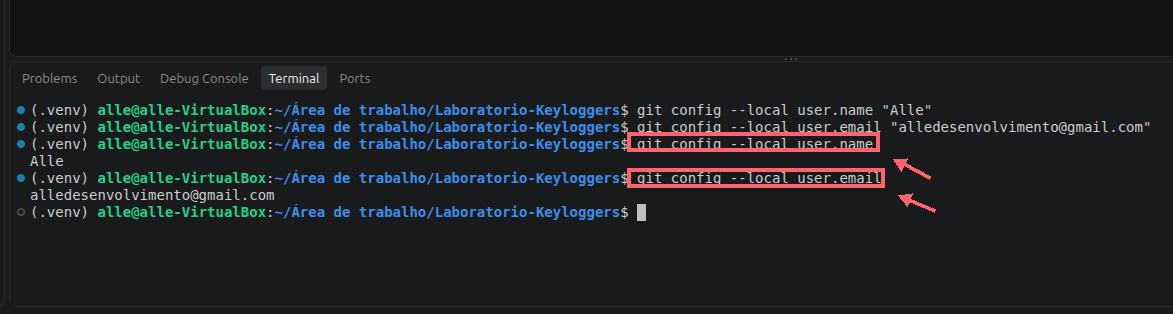
Se o repositório for publicado futuramente, revise as opções de privacidade do serviço remoto.
Antes de criar o registro no Git, confira quais arquivos serão incluídos. Nesta atividade, vamos guardar somente .gitignore e docs/ambiente-laboratorio.md.
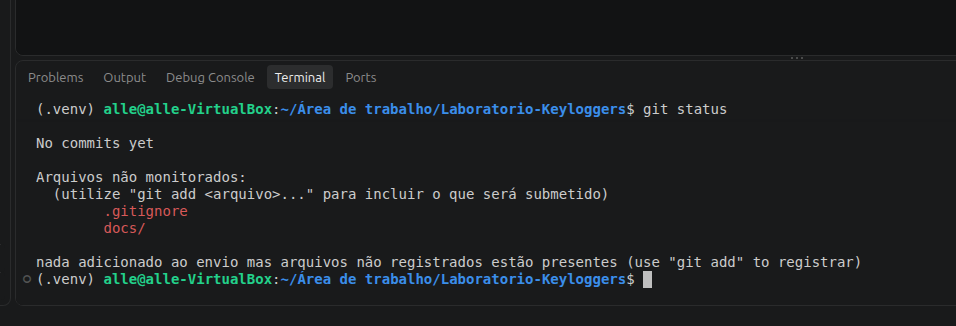
Execute git status para ver o que ainda não foi selecionado. Na captura, aparecem .gitignore e docs/ como arquivos não monitorados. Se aparecer outro arquivo que você não espera, pare e confira antes de continuar.
Digite git add . e pressione Enter. O ponto indica que o Git deve selecionar as alterações desta pasta e das pastas dentro dela, exceto os arquivos que o .gitignore manda ignorar. Por isso, confira a lista anterior e só use este comando quando ela mostrar os arquivos esperados.
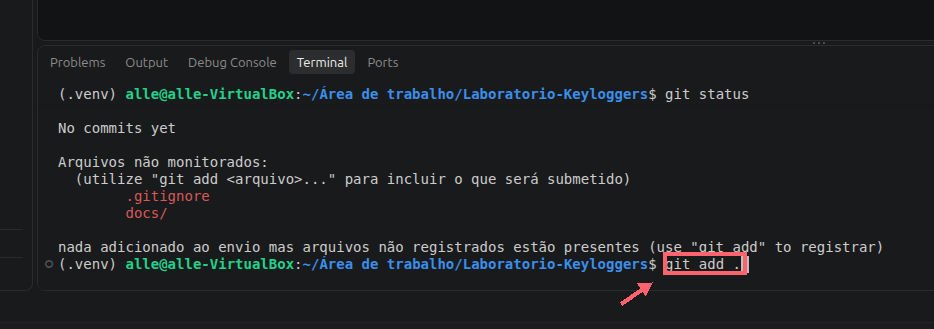
Execute git status outra vez. A lista deve mostrar somente .gitignore e docs/ambiente-laboratorio.md em “Mudanças a serem submetidas”. Se aparecer qualquer outro arquivo, não crie o commit ainda; confira o que foi selecionado.
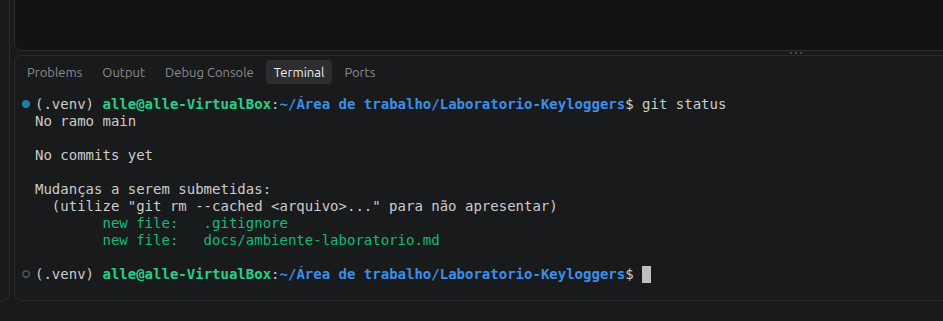
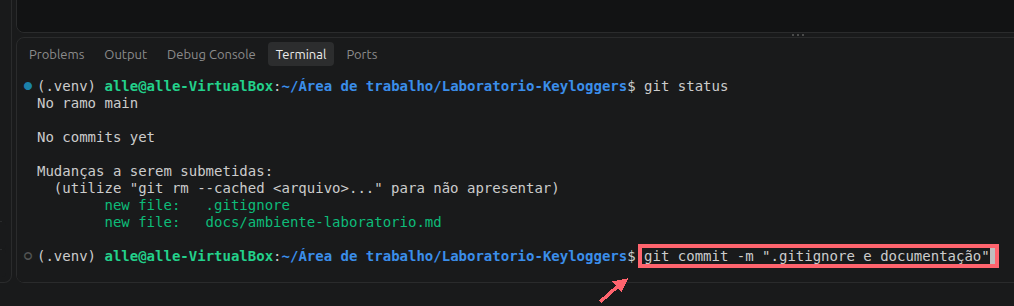
Com a lista conferida, digite o comando abaixo e pressione Enter. git commit cria um registro local dos arquivos selecionados; o texto entre aspas é a mensagem que identifica esse registro.
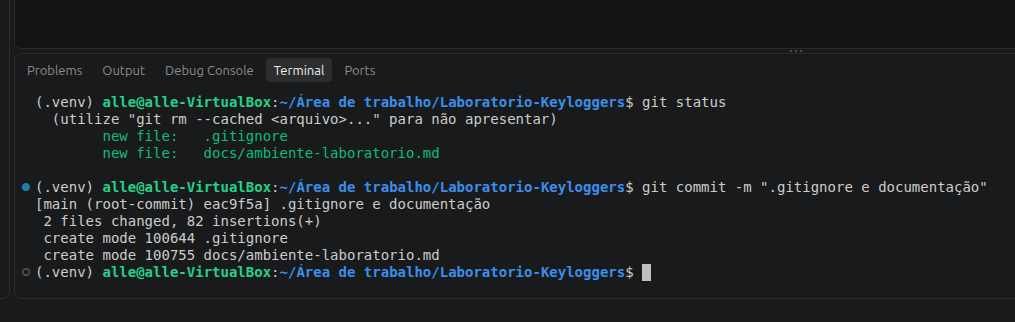
git commit -m ".gitignore e documentação"
O Git informa se o commit foi criado. Na captura, a mensagem mostra dois arquivos alterados e confirma a criação de .gitignore e docs/ambiente-laboratorio.md. Essa confirmação é local; não envia arquivos para a internet.
Por fim, execute git status. Depois de pressionar Enter, confira se o Git informa que não há alterações pendentes. O texto exato pode variar conforme o idioma do Git.
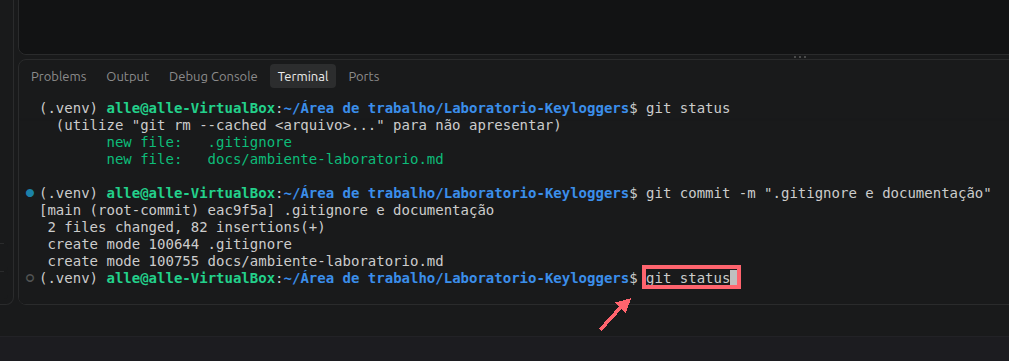
git status para conferir se o projeto ficou sem alterações pendentes.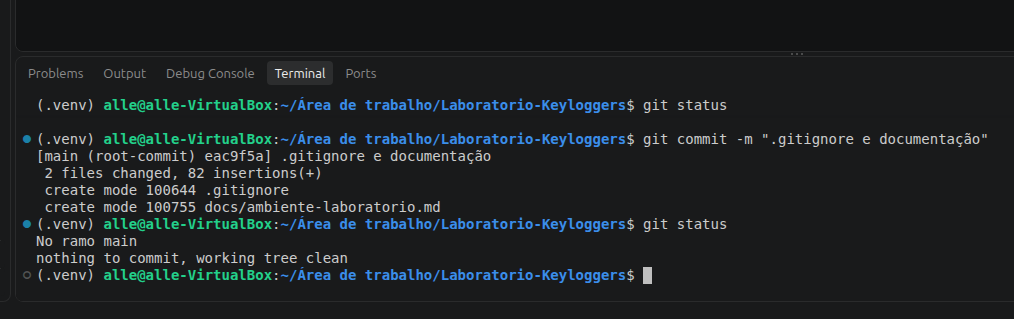
Laboratorio-Keyloggers no VS Code.docs/ambiente-laboratorio.md..gitignore para manter o ambiente virtual fora do histórico do Git..venv sem instalar pacotes globalmente.Responda às 8 questões, uma por vez. Leia a explicação após cada resposta e refaça o quiz se precisar revisar algum conceito.